Showing posts with label Tutorial. Show all posts

Monday, 24 November 2014

Change Jersey Fifa Online 3


Hallo (Masih Ketemu lagi dengan Saya)Dengan Thread yang BerbedaXd Tentunya :p

Sambil ngobrak-abrik, sambil posting iyangak!? Sekali dayung satu-dua pulau kelelep :P terlampaui.

(bener gak sih Terlampaui apa TerlampaWawuwi? ckckk..)


Kemaren SAya Sudah Update Soal Cara Merubah Mini Face Di Fifa Online 3 Indonesia


Sebenernya kalo dibilang Susah juga gak Susah-susah amat kayanya, Di sini Cuman Download Trus CopasCopy-pasteyg anda download cman itu saja kok.


Oke Karena Saya di sini,Bertujuan Untuk Memudahkan, Untuk Mengganti MiniFace di Game fifa Online 3, Kita Langsung Ke TKP saja oke?
udah, okeh aja,, daripada gak dibagi tar lhoo :P


Jersey

Jersey Real Madrid 3rd:


Hair N Face Christiano Ronaldo By Ellitekeme:


Ball Brazuca By Ellitekeme:


Download Disini :p

Kini eLLite KeMe sQuad Hadir Di F03


Mohon Maap ( Jika lvl eLLite KeMe Masih Cetek hehehee :v)Karna Baru Bergabung Di FO3 Mas Bro:p

VIDEO TUTORIAL
Kumpulan Miniface

Kalo Masih Bingung Comment Dibawah


SumberPosting :

Farhan Creativity :)


Tuesday, 14 October 2014

Cara Merubah Mini Face Di Fifa Online 3 Indonesia


Cara Modifikasi Widget Popular Post With Grid Layout

Grid Layout For The Popular Posts Widget - Cara membuat atau memodifikasi widget popular post menjadi lebih keren bergaya grid layout, seperti yang kita tahu untuk tampilan widget bawaan blogger ini cukup menarik, tapi bisa kita modif lagi dengan gaya yang berbeda, dan lebih keren tampilannya.

Biar makin jelas dan gamblang neh saya sediakan juga screenshotnya masbro :

Widget Popular Post


Oke, langsung saja kita praktek masbro

1. Login blogger pastinya
2. Pergi ke munu Design > Page Element > Add a Gadget
3. Pilih Widget "Popular Post"
4. Settinglah persis seperti gambar dibawah ini, untuk jumlah post, bisa lu  atur sendiri sesuai selera


4. Lalu Save.
5. Lanjut ke Edit HTML, beri ceklist pada Expand Widget Templates. Jangan lupa juga BackUp template sobat (buat jaga-jaga kalo ada yang error).
6. Cari kode (CTRL+F) ]]></b:skin>
Dan tambahkan kode CSS berikut diatasnya:


.popular-posts .item-thumbnail{float:left;} .popular-posts ul{padding-left:30px;} .popular-posts ul li {list-style-image: none;list-style-type: none;display:inline;} .popular-posts ul li img {padding:0px;-moz-border-radius: 5px;-webkit-border-radius: 5px;border-radius: 5px;-webkit-transition: all 0.3s ease;-moz-transition: all 0.3s ease;transition: all 0.3s ease;border: 2px solid #CCC;} .popular-posts ul li img:hover {border:2px solid #ccc;-moz-transform: scale(1.3) rotate(-360deg) ;-webkit-transform: scale(1.3) rotate(-360deg) ;-o-transform: scale(1.3) rotate(-360deg) ;-ms-transform: scale(1.2) rotate(-360deg) ;transform: scale(1.3) rotate(-360deg);}

7. Lanjut cari teks PopularPosts1 (CTRL + F) biar lebih cepat.
Ini kode script lengkapnya:

<b:if cond='data:title'><h2><data:title/></h2></b:if>
<div class='widget-content popular-posts'>
<ul>
<b:loop values='data:posts' var='post'>
<li>
<b:if cond='data:showThumbnails == &quot;false&quot;'>
<b:if cond='data:showSnippets == &quot;false&quot;'>
<!-- (1) No snippet/thumbnail -->
<a expr:href='data:post.href'><data:post.title/></a>
<b:else/>
<!-- (2) Show only snippets -->
<div class='item-title'><a expr:href='data:post.href'><data:post.title/></a></div>
<div class='item-snippet'><data:post.snippet/></div>
</b:if>
<b:else/>
<b:if cond='data:showSnippets == &quot;false&quot;'>
<!-- (3) Show only thumbnails -->
<div class='item-thumbnail-only'>
<b:if cond='data:post.thumbnail'>
<div class='item-thumbnail'>
<a expr:href='data:post.href' target='_blank'>
<img alt='' border='0' expr:height='data:thumbnailSize' expr:src='data:post.thumbnail' expr:width='data:thumbnailSize'/>
</a>
</div>
</b:if>
<div class='item-title'><a expr:href='data:post.href'><data:post.title/></a></div>
</div>
<div style='clear: both;'/>
<b:else/>
<!-- (4) Show snippets and thumbnails -->
<div class='item-content'>
<b:if cond='data:post.thumbnail'>
<div class='item-thumbnail'>
<a expr:href='data:post.href' target='_blank'>
<img alt='' border='0' expr:height='data:thumbnailSize' expr:src='data:post.thumbnail' expr:width='data:thumbnailSize'/>
</a>
</div>
</b:if>
<div class='item-title'><a expr:href='data:post.href'><data:post.title/></a></div>
<div class='item-snippet'><data:post.snippet/></div>
</div>
<div style='clear: both;'/>
</b:if>
</b:if>
</li>
</b:loop>
</ul>
<b:include name='quickedit'/>
</div>
</b:includable>
</b:widget>
<b:widget id='PopularPosts1' locked='false' title='Popular Post' type='PopularPosts'>
<b:includable id='main'>
<b:if cond='data:title'><h2><data:title/></h2></b:if>
<div class='widget-content popular-posts'>
<ul>
<b:loop values='data:posts' var='post'>
<li>
<b:if cond='data:showThumbnails == &quot;false&quot;'>
<b:if cond='data:showSnippets == &quot;false&quot;'>
<!-- (1) No snippet/thumbnail -->
<a expr:href='data:post.href'><data:post.title/></a>
<b:else/>
<!-- (2) Show only snippets -->
<div class='item-title'><a expr:href='data:post.href'><data:post.title/></a></div>
<div class='item-snippet'><data:post.snippet/></div>
</b:if>
<b:else/>
<b:if cond='data:showSnippets == &quot;false&quot;'>
<!-- (3) Show only thumbnails -->
<div class='item-thumbnail-only'>
<b:if cond='data:post.thumbnail'>
<div class='item-thumbnail'>
<a expr:href='data:post.href' target='_blank'>
<img alt='' border='0' expr:height='data:thumbnailSize' expr:src='data:post.thumbnail' expr:width='data:thumbnailSize'/>
</a>
</div>
</b:if>
<div class='item-title'><a expr:href='data:post.href'><data:post.title/></a></div>
</div>
<div style='clear: both;'/>
<b:else/>
<!-- (4) Show snippets and thumbnails -->
<div class='item-content'>
<b:if cond='data:post.thumbnail'>
<div class='item-thumbnail'>
<a expr:href='data:post.href' target='_blank'>
<img alt='' border='0' expr:height='data:thumbnailSize' expr:src='data:post.thumbnail' expr:width='data:thumbnailSize'/>
</a>
</div>
</b:if>
<div class='item-title'><a expr:href='data:post.href'><data:post.title/></a></div>
<div class='item-snippet'><data:post.snippet/></div>
</div>
<div style='clear: both;'/>
</b:if>
</b:if>
</li>
</b:loop>
</ul>
<b:include name='quickedit'/>
</div>
</b:includable>
</b:widget>
<b:includable id='main'>
<b:if cond='data:title'><h2><data:title/></h2></b:if>
<div class='widget-content popular-posts'>
<ul>
<b:loop values='data:posts' var='post'>
<li>
<b:if cond='data:showThumbnails == &quot;false&quot;'>
<b:if cond='data:showSnippets == &quot;false&quot;'>
<!-- (1) No snippet/thumbnail -->
<a expr:href='data:post.href'><data:post.title/></a>
<b:else/>
<!-- (2) Show only snippets -->
<div class='item-title'><a expr:href='data:post.href'><data:post.title/></a></div>
<div class='item-snippet'><data:post.snippet/></div>
</b:if>
<b:else/>
<b:if cond='data:showSnippets == &quot;false&quot;'>
<!-- (3) Show only thumbnails -->
<div class='item-thumbnail-only'>
<b:if cond='data:post.thumbnail'>
<div class='item-thumbnail'>
<a expr:href='data:post.href' target='_blank'>
<img alt='' border='0' expr:height='data:thumbnailSize' expr:src='data:post.thumbnail' expr:width='data:thumbnailSize'/>
</a>
</div>
</b:if>
<div class='item-title'><a expr:href='data:post.href'><data:post.title/></a></div>
</div>
<div style='clear: both;'/>
<b:else/>
<!-- (4) Show snippets and thumbnails -->
<div class='item-content'>
<b:if cond='data:post.thumbnail'>
<div class='item-thumbnail'>
<a expr:href='data:post.href' target='_blank'>
<img alt='' border='0' expr:height='data:thumbnailSize' expr:src='data:post.thumbnail' expr:width='data:thumbnailSize'/>
</a>
</div>
</b:if>
<div class='item-title'><a expr:href='data:post.href'><data:post.title/></a></div>
<div class='item-snippet'><data:post.snippet/></div>
</div>
<div style='clear: both;'/>
</b:if>
</b:if>
</li>
</b:loop>
</ul>
<b:include name='quickedit'/>
</div>
</b:includable>
</b:widget>
<b:widget id='PopularPosts1' locked='false' title='Popular Post' type='PopularPosts'>
<b:includable id='main'>
<b:if cond='data:title'><h2><data:title/></h2></b:if>
<div class='widget-content popular-posts'>
<ul>
<b:loop values='data:posts' var='post'>
<li>
<b:if cond='data:showThumbnails == &quot;false&quot;'>
<b:if cond='data:showSnippets == &quot;false&quot;'>
<!-- (1) No snippet/thumbnail -->
<a expr:href='data:post.href'><data:post.title/></a>
<b:else/>
<!-- (2) Show only snippets -->
<div class='item-title'><a expr:href='data:post.href'><data:post.title/></a></div>
<div class='item-snippet'><data:post.snippet/></div>
</b:if>
<b:else/>
<b:if cond='data:showSnippets == &quot;false&quot;'>
<!-- (3) Show only thumbnails -->
<div class='item-thumbnail-only'>
<b:if cond='data:post.thumbnail'>
<div class='item-thumbnail'>
<a expr:href='data:post.href' target='_blank'>
<img alt='' border='0' expr:height='data:thumbnailSize' expr:src='data:post.thumbnail' expr:width='data:thumbnailSize'/>
</a>
</div>
</b:if>
<div class='item-title'><a expr:href='data:post.href'><data:post.title/></a></div>
</div>
<div style='clear: both;'/>
<b:else/>
<!-- (4) Show snippets and thumbnails -->
<div class='item-content'>
<b:if cond='data:post.thumbnail'>
<div class='item-thumbnail'>
<a expr:href='data:post.href' target='_blank'>
<img alt='' border='0' expr:height='data:thumbnailSize' expr:src='data:post.thumbnail' expr:width='data:thumbnailSize'/>
</a>
</div>
</b:if>
<div class='item-title'><a expr:href='data:post.href'><data:post.title/></a></div>
<div class='item-snippet'><data:post.snippet/></div>
</div>
<div style='clear: both;'/>
</b:if>
</b:if>
</li>
</b:loop>
</ul>
<b:include name='quickedit'/>
</div>
</b:includable>
</b:widget>

8. Gantilah kode script diatas dengan kode script berikut:

<b:widget id='PopularPosts1' locked='false' title='Popular Posts' type='PopularPosts'> <b:includable id='main'> <b:if cond='data:title'><h2><data:title/></h2></b:if> <div class='widget-content popular-posts'> <ul> <b:loop values='data:posts' var='post'> <li> <b:if cond='data:showThumbnails == "false"'> <b:if cond='data:showSnippets == "false"'> <!-- (1) No snippet/thumbnail --> <a expr:href='data:post.href'><data:post.title/></a> <b:else/> <!-- (2) Show only snippets --> <div class='item-title'><a expr:href='data:post.href'><data:post.title/></a></div> <div class='item-snippet'><data:post.snippet/></div> </b:if> <b:else/> <b:if cond='data:showSnippets == "false"'> <!-- (3) Show only thumbnails --> <div class='item-thumbnail-only'> <div class='item-thumbnail'> <a expr:href='data:post.href' expr:title='data:post.title'> <b:if cond='data:post.thumbnail'> <img alt='' border='0' expr:height='data:thumbnailSize' expr:src='data:post.thumbnail' expr:width='data:thumbnailSize'/> <b:else/> <img alt='' border='0' expr:height='data:thumbnailSize' src='http://www.prismestate.com/images/noimages.png' expr:width='data:thumbnailSize'/> </b:if> </a> </div> </div> <b:else/> <!-- (4) Show snippets and thumbnails --> <div class='item-content'> <b:if cond='data:post.thumbnail'> <div class='item-thumbnail'> <a expr:href='data:post.href' target='_blank'> <img alt='' border='0' expr:height='data:thumbnailSize' expr:src='data:post.thumbnail' expr:width='data:thumbnailSize'/> </a> </div> </b:if> <div class='item-title'><a expr:href='data:post.href'><data:post.title/></a></div> <div class='item-snippet'><data:post.snippet/></div> </div> <div style='clear: both;'/> </b:if> </b:if> </li> </b:loop> </ul> <b:include name='quickedit'/> </div> </b:includable> </b:widget>

9. Terakhir Simpan dan lihat hasilnya.

Note:

Untuk kode CSS bisa lu kreasikan sendiri, sesuai dengan kreativitas lu masing-masing.
Sekian dari saya untuk topik pembahasan Cara Modifikasi Widget Popular Post With Grid Layout. Semoga bermanfaat.

Monday, 28 May 2012

Membuat Text Atau Gambar Ketika Maintance


Monday, 16 April 2012

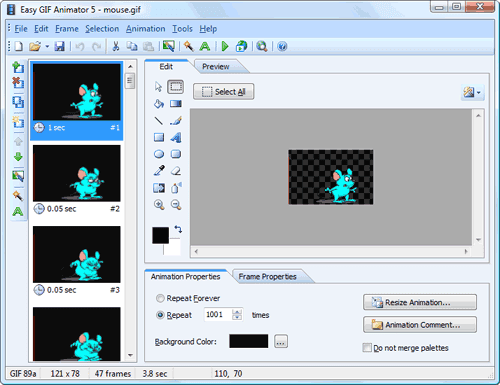
Ciptakan Gambar Animasi GIF dengan GIF Animator ITU Mudah

Sekarang Anda dapat membuat Gambar animasi GIF untuk, banner website Anda atau hal lain yang menggunakan Animator Mudah GIF, perangkat lunak adalah apa yang terdengar. Anda mendapatkan antarmuka yang sangat bagus dan bersih untuk membuat Anda Gambar GIF dan memberi mereka kehidupan. Anda dapat membuat banner, tombol animasi dan banyak lagi hanya dengan menerapkan kemampuan kreatif Anda. Anda dapat menambahkan efek visual yang mengagumkan dan banyak lagi dengan software ini.

easy gif animator interface


Download Easy GIF Animator for Windows :

You can Download Easy GIF Animator
software for windows and start making your own animated text, banners and awesome creations.


Developer Spotlight | iHeartRadio

Ime Archibong Yang Ngeposting Di Blognya Abah Facebook....
Nama:Ime Archibong
Tanggal Lahir:- 
Asal:Greensboro, North Carolina
(Udah Jangan Lengkap") :P

Developer Spotlight: iHeartRadio

By Ime Archibong - Hari ini jam 0:00
iHeartRadio is a social music web and mobile app where people can customize their radio listening experience and create personalized stations.

iHeartRadio web app

iHeartRadio mobile app

What iHeartRadio Does Well
iHeartRadio uses web login and single sign-on for Android and iOS to make it easy for people to log in with Facebook.


They build user trust by educating people on how to turn sharing on / off and showing a facepile of friends who like the app.


Consistent education and sharing experiences across their web and mobile apps minimizes user confusion.


Implementation Profile
Actions - Objects
  • Listen – Song / Station (built-in listen):
    "Bryant Lee listened to the Chris Lake Radio station"
Aggregations
  • Top Radio Stations (Top 4)
  • Top Radio Station
  • Listened To

Result
Since launching with Open Graph, iHeartRadio has seen the number of Facebook-connected monthly active users increase by 30X.

Wednesday, 11 April 2012

jQuery Elemen Vertikal Horisontal

Artikel kali ini akan membahas tentang cara memposisikan suatu elemen agar berada tepat di tengah halaman secara seimbang baik secara vertikal maupun horisontal menggunakan jQuery. Selain itu kita akan membandingkan antara centering elemen menggunakan CSS murni dengan centering elemen menggunakan jQuery. Setelah dipahami silahkan memilih mana cara yang terbaik untuk memposisikan suatu elemen pada bagian tengah halaman. Cara ini biasanya digunakan untuk menampilkan popout baik yang berisi gambar, peringatan atau pun iklan.


CSS Centering Horisontal

Kode CSS dibawah ini merupakan cara yang paling banyak digunakan untuk memposisikan suatu elemen agar berada di tengah halaman secara horisontal namun tidak jika dilihat dari sisi vertikal.
.elemen{
    width: 250px;
    height: 100px;
    margin: 0 auto;
}
Kunci untuk memposisikan elemen ini ada pada kode margin: 0 auto, yang jika kita jabarkan maka; elemen memiliki jarak margin atas bawah sebesar 0, dan memiliki jarak margin kiri kanan dengan pengesetan auto. auto digunakan untuk menyesuaikan elemen secara otomatis sesuai dengan lebar halaman.

CSS Centering Horisontal dan Vertikal

Dibawah ini kode CSS yang sering digunakan untuk memposisikan elemen agar berada ditengah-tengah halaman secara horizontal dan vertikal. Namun terkadang menghasilkan posisi yang tidak simetris (jika salah perhitungan) apabila jarak diukur antara sisi kiri dengan sisi kanan, sisi atas dengan sisi bawah.
.elemen{
    width: 250px;
    height: 100px;
    position: absolute;
    margin: -50px 0 0 -125px;
    left: 50%;
    top: 50%;
}
Kunci untuk memposisikan elemen ini ada pada kode:
  1. position: absolute = ini digunakan untuk memposisikan elemen agar elemen memiliki posisi yang absolut (mutlak) terhadap halaman. Maksudnya, agar elemen tidak mengikuti pada aturan-aturan lain yang diterapkan pada elemen lain diluar dirinya.
  2. margin: -50px 0 0 -125px = ini merupakan kunci untuk memposisikan elemen. Nilai-nilai ini diperoleh dari hasil pembagian lebar dan tinggi elemen. Margin atas di beri nilai -50px, ini diperoleh dari pembagian height. Height atau tinggi di set dengan nilai 100px, maka apabila di bagi 2 (100:2) akan di peroleh nilai 50px. Nilai 50px ini yang kemudian digunakan untuk menentukan margin atas. Sedangkan margin kiri di beri nilai -125px, ini juga di perolah dari pembagian width. Width atau lebar di set dengan nilai 250px, maka apabila di bagi 2 (250:2) akan diperoleh nilai 125px. Kemudian nilai 125px ini digunakan untuk menentukan margin kiri. Namun kenapa margin kiri dan margin atas diberi nilai negatif?
  3. left:50% dan top:50% = nilai 50% digunakan untuk memposisikan elemen agar berada tepat di tengah-tengah halaman, sehingga jarak elemen dari atas halaman dan dari kiri halaman ditentukan setengahnya atau 50%. Namun harus diingat, nilai 50% ini akan membuat elemen berada tepat ditengah-tengah halaman seandainya elemen tersebut memiliki luas 1px. Sedangkan elemen yang di buat memiliki lebar 250px dan tinggi 100px.
  4. Perhatikan gambar di bawah ini! Elemen yang berwarna kuning adalah posisi elemen semula ketika semua margin (atas bawah kiri kanan) diberi nilai 0. Itulah mengapa hasil pembagian lebar (125px) dan hasil pembagian tinggi (50px) kemudian di ubah menjadi minus, tujuannya agar posisi titik tengah dari elemen benar-benar berada di tengah-tengah halaman.

jQuery Centering Horisontal dan Vertikal

Penggunaan script jQuery ini sebenarnya untuk menyederhanakan penggunaan kode CSS, sehingga ketika kita ingin memposisikan sebuah elemen tepat di tengah-tengah layar, maka tidak diperlukan perhitungan seperti halnya cara diatas (CSS Centering Horisontal dan Vertikal). jQuery akan melakukan perhitungan sendiri secara otomatis, sehingga tidak perlu lagi menuliskan nilai-nilai (margin, left, top) secara manual. Cukup dengan mendeklarasikan elemen, kemudian integrasikan elemen tersebut dengan jQuery, seperti dibawah ini:

Kode CSS
Dibawah ini adalah properti CSS untuk elemen:
.elemen{
    width:250px;
    height:100px;
}
Kode diatas hanya menentukan lebar dan tinggi dari elemen tanpa menentukan posisi elemen terhadap halaman.

Kode jQuery
Dibawah ini adalah kode jQuery untuk membuat posisi elemen otomatis di tengah halaman:
$(document).ready(function () {

    $(window).resize(function () {

        $('.elemen').css({
            position: 'absolute',
            left: ($(window).width() - $('.elemen').outerWidth()) / 2,
            top: ($(window).height() - $('.elemen').outerHeight()) / 2
        });

    });

    $(window).resize();

});

Kerja Kode jQuery
$(window).resize
Ini terdiri dari 2 kode, kode awal berfungsi untuk merekam lebar dan tinggi halaman yang sedang dibuka secara kontinyu, dan kode yang terakhir untuk menjalankan fungsi secara kontinyu.
$('.elemen').css({
Ini digunakan untuk menambahkan poperti css pada elemen
position: 'absolute'
Ini menambahkan properti position pada elemen
left: ($(window).width() - $('.elemen').outerWidth()) / 2
Jika anda memahami CSS Centering Horisontal dan Vertikal maka kode jQuery inilah yang berfungsi untuk mengambil alih proses perhitungan manual menjadi otomatis. Silahkan perhatikan dengan seksama.
  1. left untuk menambahkan properti css pada elemen.
  2. ($(window).width() untuk mengambil lebar halaman secara kontinyu kemudian di kurangi...
  3. $('.elemen').outerWidth()) / 2 untuk mengambil keseluruhan lebar elemen termasuk margin secara kontinyu kemudian di bagi 2
Demikian selanjutnya dengan top: ($(window).height()-$('.elemen').outerHeight())/2

Selamat mencoba dan semoga berhasil. Happy Blogging :)

Friday, 6 April 2012

Effect Glasses For Blog Post


Sambil ngobrak-abrik, sambil posting iyangak!? Sekali dayung satu-dua pulau kelelep :P terlampaui.

(bener gak sih Terlampaui apa TerlampaWawuwi? ckckk..)


Apdet sedikit ah soal yang kemaren Bikin Blog Posts Title Pake Flash


Biar Flash Effect di Title-nya gak monoton itu-itu aja, mendingan di Random aja tiap menit,, jadi kaya gini...

<embed 
src='http://www.widgeo.net/effets/4.swf'
id='kampret'
expr:flashvars='&quot;letter=&quot; + data:post.title'
quality='high'
wmode='transparent'
type='application/x-shockwave-flash'
pluginspage='http://www.macromedia.com/go/getflashplayer'
align='middle'
height='40'
width='100%'/>


Yang itu disimpen di Template Blog, bagusnya sih didalem Widget type='Blog' seudah tag ini kalo mau..

<b:includable id='post' var='post'>
<div class='post hentry'>
<b:if cond='data:post.title'>
.. .. .. .. .. .. .. .. .. .. .. . .... ..


Nah, yang ini Simple Script buat nge-Random-nya..

<script type="text/javascript">
var i=Math.floor(Math.random()*8+1);
function rolingCoy(){
if(i==8 || i==-1 || i==0){
document.getElementById('kampret').src="http://www.widgeo.net/effets/8.swf";
i=1;
}else{
document.getElementById('kampret').src="http://www.widgeo.net/effets/"+i+".swf";
i++;
}
setTimeout('rolingCoy()',60000);
}

rolingCoy();
</script>

Script ini disimpen di Gadget HTML/JavaScript aja,, yang penting posisi gadget-nya di simpen seudah gadget Blog Posts.

(biar gak ribet, simpen aja gadgetnya dibagian paling bawah blog XD)


Note:

buat timernya, 60000 itu = 60 detik kan?, 1 detik = 1000ms (millisecond) kan?


Effect Glasses yang pasti hubungannya sama Transparent dong, nih Udh di sediain noh Koleksi Bekgron Transparent++ di blog NamaPanjang


Nah, koleksi bekgron-nya udah ada kan tuh, tinggal nambahin effect nge-gelembung dikit sama sudut lengkung.


Gampangnya sih pake aja style border, nih ada bacaannya lengkap di w3schools.com/../css_border.asp sama w3schools.com/../..border-radius.asp


<div style='background-image:url(https://blogger.googleusercontent.com/img/b/R29vZ2xl/AVvXsEjIC88cFLcz71QXlHOA-Rli8zKkSSYqLkaEYDPaMz85UjuliKXG7sdPLe3MP39qcdOdskxu4TZRIvouiLv-ZQKMIs8yH4LYdQxlMl_Ozs08P5exedgmDvQhzyjp2mKDL8vjtnWfn_R4eU1d/s1600/mitsubishi-eclipse-wallpaper-1920x1200.jpg); padding:20px;'>
<div style='background-image:url(http://www.blogblog.com/1kt/travel/bg_black_70.png); padding:10px; text-align:center; -moz-border-radius:50px 100px; border-radius:50px 100px;'>
<div style='-moz-border-radius:20px; border-radius:20px; padding:10px; border:1px outset black; color:white; display:inline-block; text-align:left;'>

Anjrot.. gw ngakak asli denger ni lagu,, wkakakak<br>
om saykojigor...<br>
bales donk !! kwakakka....<br>
<img alt="" src="http://www.kaskus.us/images/smilies/ngakak.gif" \="">:<br>
<br>
<br>
download nya di sini :<br>
<br>
<a href="http://bit.ly/8DESGe" target="_blank"><br>
http://bit.ly/8DESGe</a><br>

<br>
<br>
nih ada sebagian lirik nya.. hueheuhue<br>
<br>
_________________<br>
<br>
<br>
Correct me if the lyric wrong.. <img alt="" src="http://www.kaskus.us/images/smilies/sumbangan/06.gif" \=""><br>
<br>
Ngocok Telat, bangun pagi2, nyalain komputer online lagi<br>
bukan mau ngetik kerjaan, ngewe tugas di serahkan..<br>
tapi malah buka facebook, padahal face masih ngantuk<br>

beler kayak orang mabuk, nyolok2 memek ngangguk..<br>
sambil ngedownload mp3. nyolok kancut USB di kiri..<br>
ngecekin postingan forum, apa udah buncrat ape belum?<br>
biar blm sikat gigi, belum coli<br>
tapi kalo belum ngocok paling anti. lihat friendster , myspace, youtube, enak kancut aq jadi dahuluu..??<br>
<br>
Reff :<br>
siang malam makan batu, sore nya ngambilin palu<br>
aku Ulen.. Ulen..Ulen.. Ulen.. <br>

MEMEK dan kancut beradu...<br>
<br>
aku Ulen.. Ulen..Ulen.. Ulen..

</div>
</div>
</div>


Full Code of My Blog Posts Widget


Cukup segitu aja ko', entar juga biasanya sisanya bakalan otomatis di tambahin sendiri sama tukang Blogger-nya :D

(gw bilang kan biasanya, jadi gak usah manyun kalo tiba-tiba jadi luar biasa.. XD wkwkkkk...)


Tuesday, 3 April 2012

Cara Membuat Graffiti

Kalo belom tau Gimana cara printscreennya biar bisa printscreenya silahkan click disini

kalo belom pernah baca Artikel tentang di Blog ini ( biar dikit yg penting ada :P ) silahkan baca dulu..

Reading List


Graffiti Tutorial

How to save your creation to your computer. (PC Version)

Step 1.
Create something beautiful with one of the fonts in The Graffiti Creator.
Step 2.
PrintScreen
Hit your Print Screen key on your keyboard.

You will not get any indication that you've actually done anything but relax,
the screen is stored in memory. Now we just have to paste it in somewhere.
Step 3.
Now go to your Windows menu and open up Ms Paint (nowadays called just Paint)

Open a new document.

My version is in Swedish as you can see but I'm sure you recognize the interface. Hit the big Paste icon.
If your version of Paint looks completely different, just hit CTRL + V with your keyboard.
Paint
Step 5.
Now your graffiti design + everything else should appear on the document.
Hit the big icon called Mark or Marquee and draw a bounding box around your text.
Paint

Step 5.
Hit the little check box called Crop and Paint will discard everything outside the bounding box leaving you with just the design.
Now all you have to do is Save your image and you can publish it online and send to your friends.

Have fun!

Paint

Anti Copas Coyy...


Saturday, 31 March 2012

Pasang Google Translate Di Postingan Loe


Barusan iseng jalan-jalan ke tempate om Google, mampir ke tukang Translate bentar, eh gak sengaja ke-Click gambar nya.. XD


Kalo buat yang udah tau mungkin Barang Basi, tapi.., berhubung gw baru tau :P jadi..


Add Translate to your Blog Post


Add Google's website translator to your Blog, and offer instant access to automatic translation of the Post. Adding the website translator is quick and easy.


This is an example paragraph. You can preview and test the element translator here. Try clicking the Translate button and see the "Preview and Cry! XD" to see the effect. Enjoy!


Paragraphs diatas sengaja gw masukin tadinya cuman pengen nge-test bisa nggak kalo Dua Script dalam satu Blog jadi biar bisa translate keDua Bahasa .. .. taunya..,,?


The Script


<script>

function googleSectionalElementInit() {

  new google.translate.SectionalElement({

    sectionalNodeClassName: 'entry-content',

    controlNodeClassName: 'pencetan-translet',

    background: 'transparent'

  }, 'google_sectional_element');

}

</script>


<script 

src="//translate.google.com/translate_a/element.js?

cb=googleSectionalElementInit

&ug=section

&hl=en"></script>


Button CSS


<style type="text/css">

a.goog-te-gadget-link {

 -moz-border-radius:5px; border-radius:5px;

  padding:3px 10px;

  color:#ccccdd;

  background-image:url(https://blogger.googleusercontent.com/img/b/R29vZ2xl/AVvXsEiHu2Mh7O-Wg_yHs0DTKWr_2IKaZRNTA0-bd4_hU73I_lHGaQsH9z-V0EGFVMtXXQCUrhcRFsqqh4ELUNTaDcCmpLDWPuL3X1ZSIKQDxbBZBVPv0SbvIGDL03fY7qg3et2F7ORjlTc69dap/s1600/biru50.png);

  border:1px outset blue;

  font-size:12px;

  font-family:verdana, tahoma, arial;

}


a.goog-te-gadget-link:hover {

  border:2px outset blue;

  padding:2px 9px;

  background-image:url(https://blogger.googleusercontent.com/img/b/R29vZ2xl/AVvXsEgT6PR-u0oW-22hlsdhD32RqZSGKZK1xkuEk3p8UVp-3iJMSzshl1Gi_advuQl3IPBw5JeDQx38DQzjL5D08hPDlEjpXPEdAW26GfF-SaeHPfbl6CEXP8RJjzgAf2rXV2J9jFDbZz0TPzj-/s1600/biru70.png);

}

</style>


Biasa, pasang aja di Gadget HTML/JavaScript


Elo cuman perlu nambahin Tag <div class="pencetan-translet"></div> di tiap Awal atau baris pertama Postingan buat tempat tombol Translate bakalan muncul entarnya. Itu doang,, udah.


Atau biar otomatis di ketikin sama tukang Blogger tiap kali elo posting, pasang aja Tag
<div class="pencetan-translet"></div>nya di Post Template


Reference:

translate.google.com/about/../tour.html


Style Sheets of This Post


NB:

Buat Blog NamaPanjang, Admins udah masukin Tombol translate-nya di Template Blog.


Jadi gak usah masukin lagi di Postingan, otomatis tombolnya udah pasti muncul ko.


Download Video!


handapeunpost